
 Điện thoại
 Laptop
 Phụ kiện
 Smartwatch
 Đồng hồ
 Tablet
 Thu cũ Máy cũ
 Màn hình, Máy in
 Dịch vụ tiện ích
Cách đổi nền bàn phím iPhone không cần app nhanh, đơn giản nhất

Thay đổi nền bàn phím giúp chiếc iPhone của bạn trở nên độc đáo và bớt đơn điệu hơn. Tuy nhiên, Apple hiện chỉ hỗ trợ đổi màu bàn phím theo giao diện hệ thống sáng hoặc tối. Bài viết này sẽ hướng dẫn bạn cách tùy chỉnh bàn phím iPhone đơn giản nhất ngay trong cài đặt điện thoại!
1. Có đổi được hình nền bàn phím trên iPhone không?
Trên thực tế, Apple không cho phép thay đổi trực tiếp hình nền bàn phím hệ thống bằng ảnh từ thư viện như cách đổi hình nền màn hình khóa. Tuy nhiên, việc tùy chỉnh mang lại nhiều lợi ích:
- Cá nhân hóa trải nghiệm: Thể hiện gu thẩm mỹ và phong cách riêng của người dùng.
- Giảm đơn điệu: Màu sắc phù hợp giúp việc nhắn tin, soạn thảo văn bản trở nên thú vị hơn.
- Gõ phím chính xác: Sử dụng đúng độ tương phản giúp bạn nhìn rõ phím bấm, hạn chế gõ nhầm.
2. Đổi nền bàn phím iPhone qua Dark Mode không cần app
Đối với người dùng muốn đổi nền bàn phím iPhone từ màu trắng sang màu xám đen sang trọng mà không thích cài thêm app, phương pháp nhanh nhất là sử dụng tính năng Chế độ Tối (Dark Mode).
Các bước thực hiện:
Bước 1: Vào Cài đặt > Chọn Màn hình & Độ sáng.
Bước 2: Tại phần giao diện, nhấn chọn vào mục Tối (Dark). Ngay lập tức bàn phím sẽ chuyển sang phông nền đen cực chất.
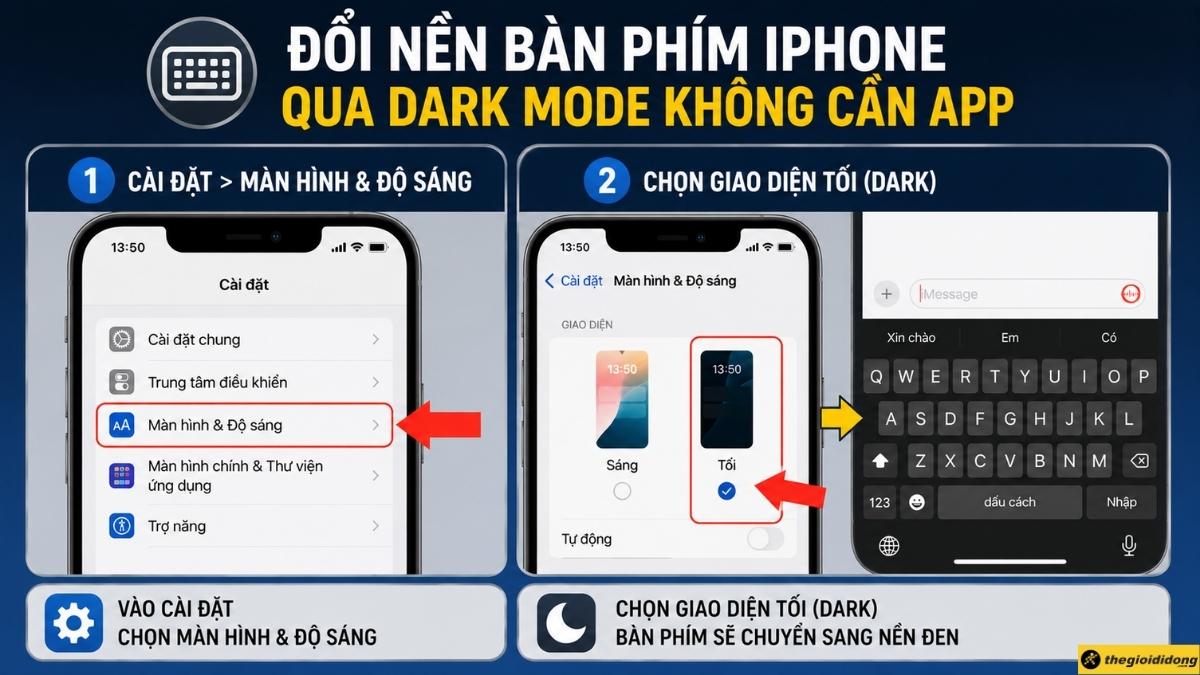
Đổi nền bàn phím iPhone qua Dark Mode không cần app
3. Sử dụng Trợ năng để tùy biến màu sắc bàn phím
Nếu bạn không thích màu đen mặc định, tính năng Trợ năng (Accessibility) có thể giúp bạn tạo ra màu bàn phím lạ mắt:
Bước 1: Vào Cài đặt > Trợ năng > Màn hình & Cỡ chữ.
Bước 2: Chọn Bộ lọc màu và bật tính năng này lên.
Chọn các bộ lọc như “Thang màu xám” hoặc “Lọc Đỏ/Lục” để thay đổi tông màu hiển thị của bàn phím.
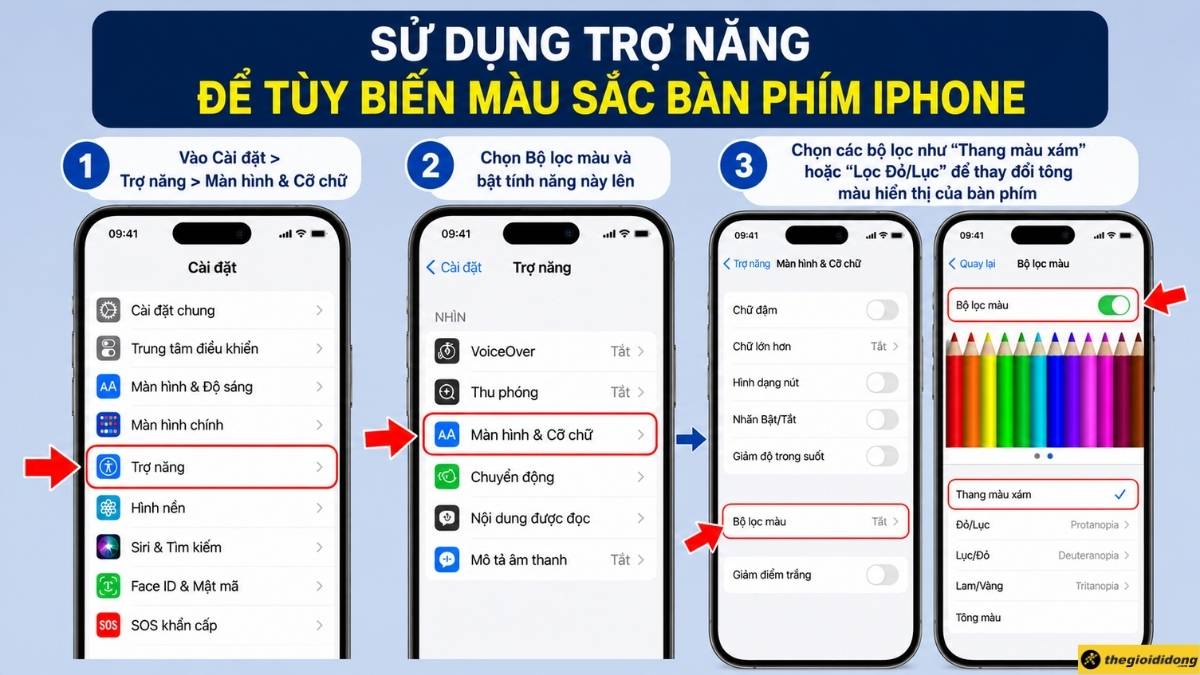
Sử dụng Trợ năng để tùy biến màu sắc bàn phím
4. Dùng ảnh cá nhân làm nền bàn phím iPhone qua App thứ ba
iOS hiện tại chưa hỗ trợ chèn ảnh trực tiếp vào bàn phím gốc. Để có bàn phím chứa ảnh người yêu hoặc gia đình, các ứng dụng như Laban Key hoặc Gboard là giải pháp tối ưu.
Cách thực hiện qua Laban Key:
Bước 1: Tải và cài đặt Laban Key từ App Store (Nhấp vào để tải).
Bước 2: Vào Cài đặt > Laban Key > Bàn phím > Bật Cho phép truy cập đầy đủ.
Bước 3: Mở app Laban Key > Nhấn dấu (+) > Tạo chủ đề > Ảnh của bạn.
Bước 4: Chọn ảnh, điều chỉnh độ mờ (Opacity) phù hợp và nhấn dấu tích để hoàn tất.
[info]Xem thêm: Cách cài đặt, sử dụng Laban Key trên iPhone
[/info]
Dùng ảnh cá nhân làm nền bàn phím iPhone qua App thứ ba
5. So sánh các phương pháp thay đổi giao diện bàn phím
| Tiêu chí | Dùng cài đặt hệ thống | Dùng App (Laban Key/Gboard) |
|---|---|---|
| Dùng ảnh riêng | Không hỗ trợ | Hỗ trợ 100% |
| Độ ổn định | Rất cao, mượt mà | Phụ thuộc vào RAM máy |
| Bảo mật | Tuyệt đối an toàn | Cần cấp quyền truy cập |
6. Lưu ý quan trọng khi chọn hình nền bàn phím
Để không ảnh hưởng đến tốc độ gõ, bạn cần lưu ý:
- Màu sắc hài hòa: Tránh chọn ảnh quá sặc sỡ làm mờ ký tự phím.
- Độ mờ: Nên chỉnh độ mờ (Blur) của ảnh nền khoảng 20 – 30% để phím bấm nổi bật hơn.
- Chế độ ban đêm: Nếu hay nhắn tin đêm, hãy chọn nền tối để tránh mỏi mắt.
- Tiết kiệm pin: Theme bàn phím quá cầu kỳ có thể khiến iPhone tụt pin nhanh hơn một chút.
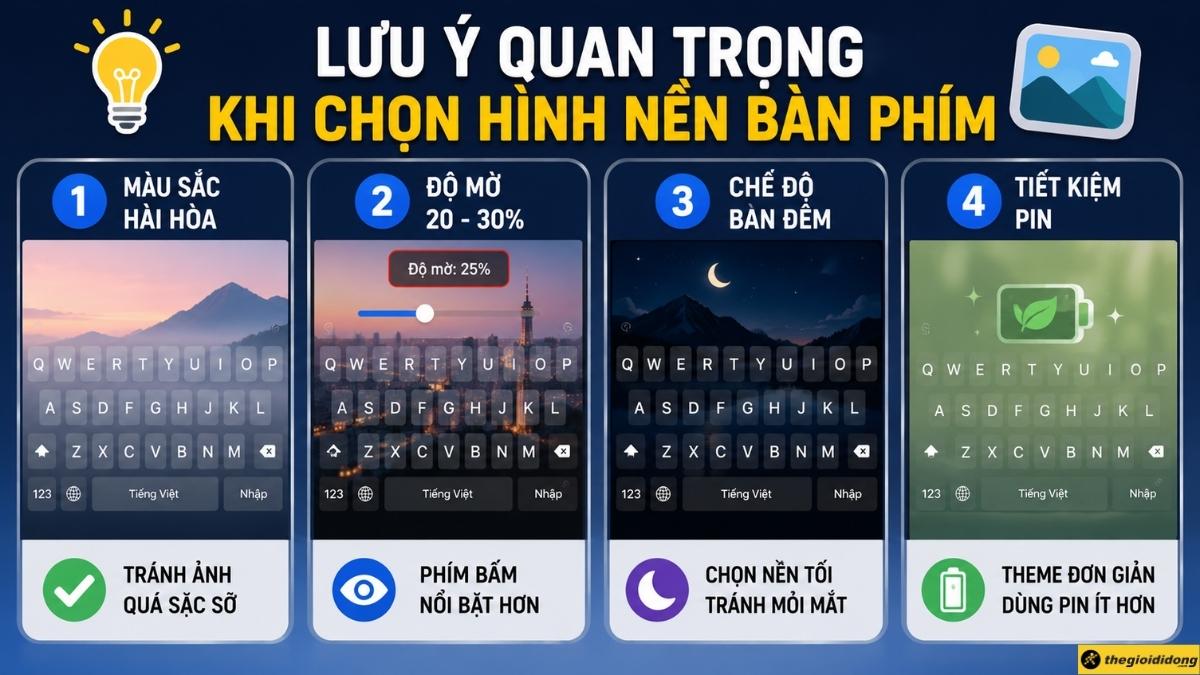
Đánh giá Cách đổi nền bàn phím iPhone không cần app nhanh, đơn giản nhất